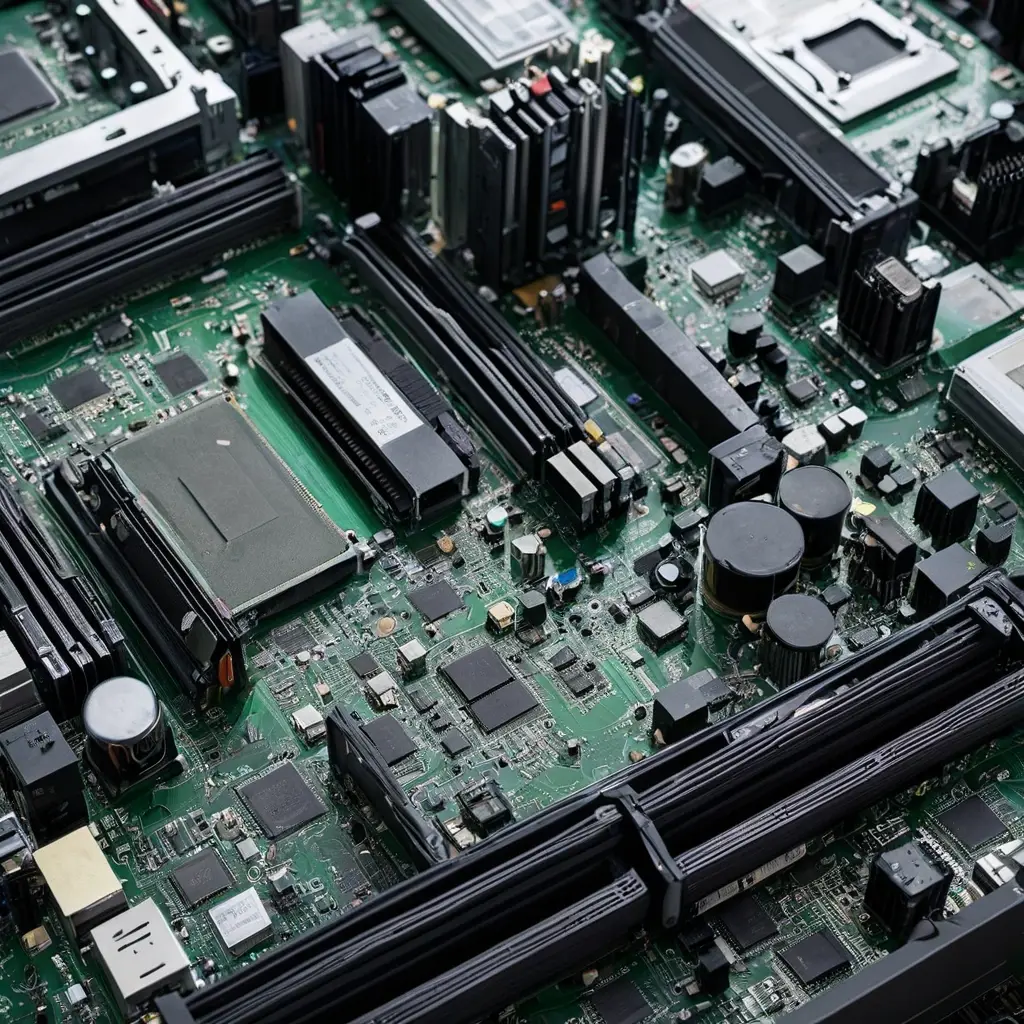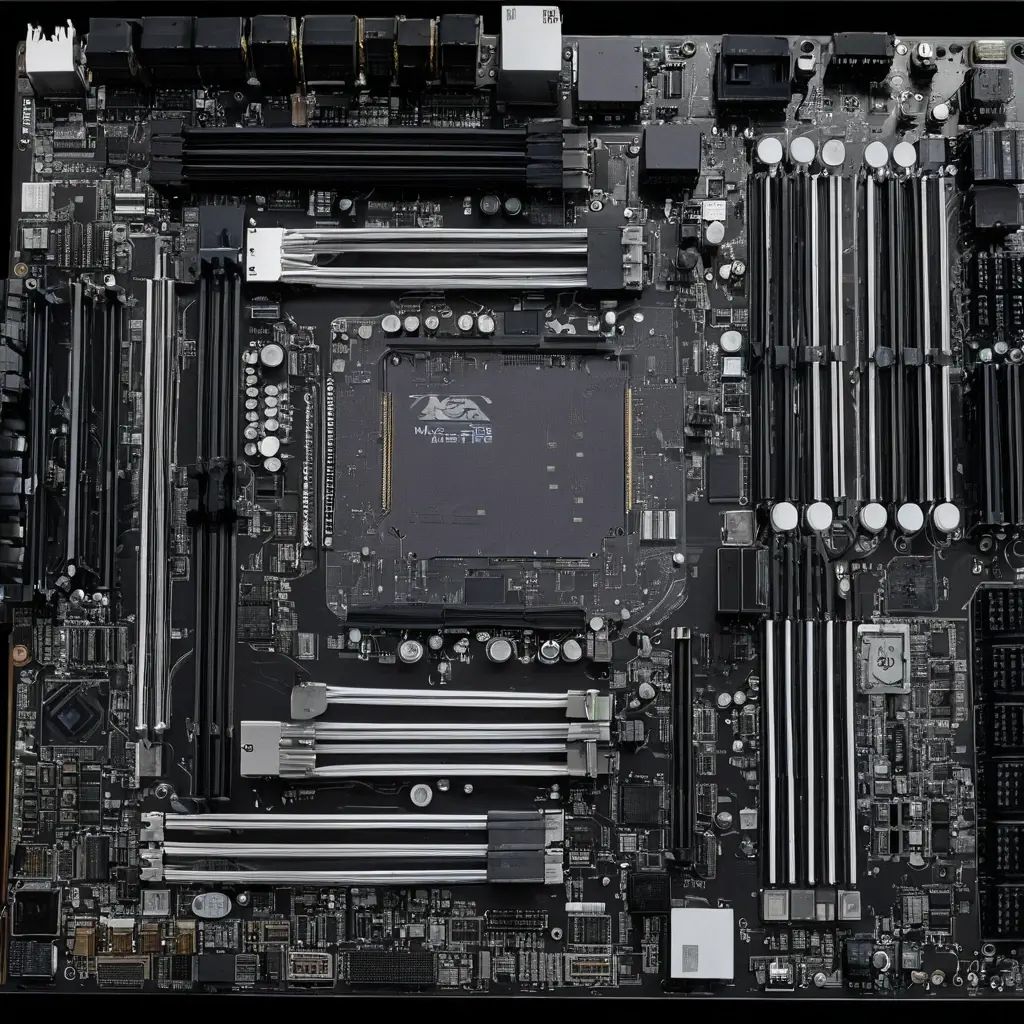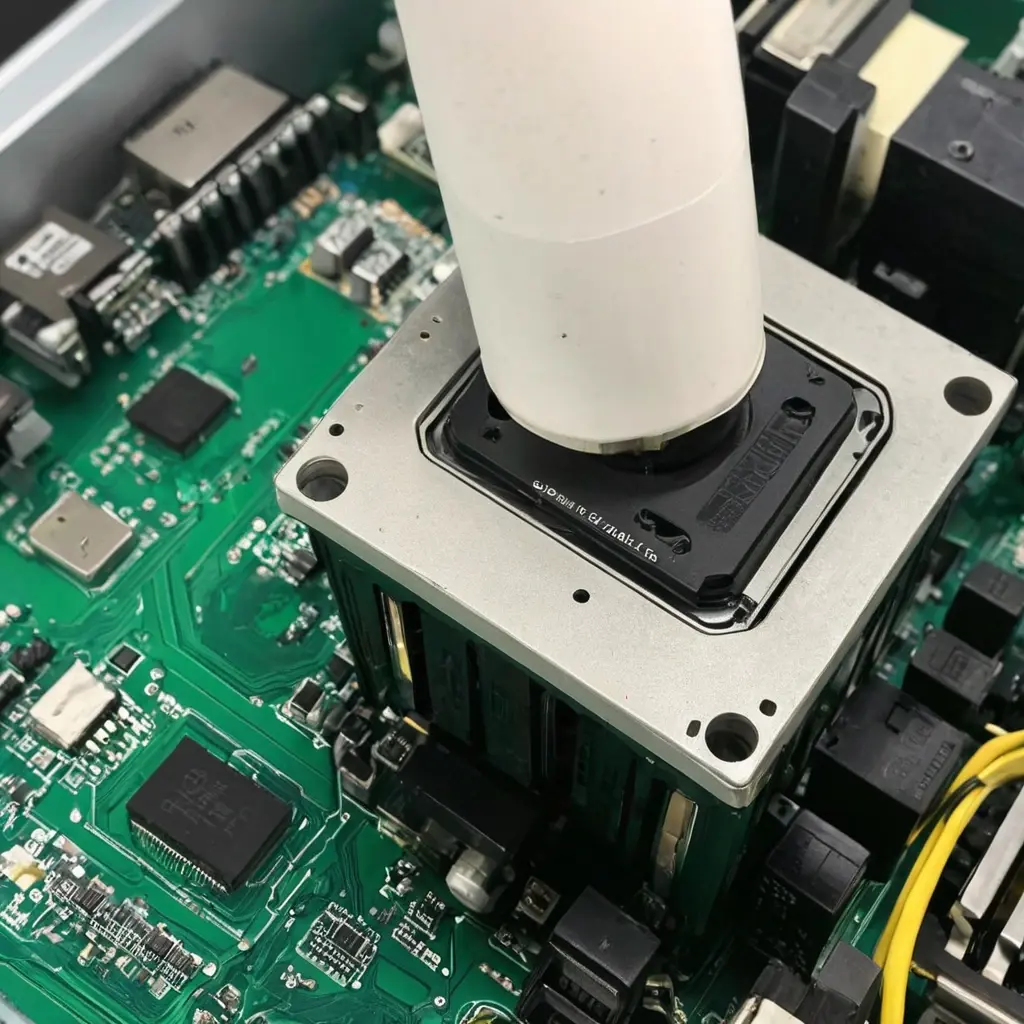
Сборка компьютера дома часто начинается с подключения компонентов к материнской плате, но у новичков это вызывает множество затруднений. Неправильное подключение может привести к неработоспособности системы, повреждению комплектующих и лишним затратам. Чтобы собрать ПК без проблем, нужно четко знать, куда и как подключать процессор, оперативную память, видеокарту, накопители, блок питания и корпусные разъемы. В итоге вы получите стабильную, мощную и хорошо охлаждаемую сборку, которая прослужит длительное время.
В этой статье приведена проверенная пошаговая инструкция, которая поможет избежать типичных ошибок при подключении всех ключевых компонентов к материнской плате. Такой подход сэкономит время и деньги, даст уверенность и позволит быстро настроить систему без обращения к сервису. Экспертные советы и практические рекомендации, основанные на многолетнем опыте работы с ПК, подходят как новичкам, так и тем, кто впервые собирает машину самостоятельно.
Почему ошибки при подключении компонентов возникают так часто
Большая часть проблем связана с недостаточным знанием устройства материнской платы и её интерфейсов, конструктивными особенностями разъемов и различиями стандартов. Например, люди путаются в расположении контактов питания, индексах слотов для памяти, способах крепления процессора, что ведет к неверной установке. Без инструкций и внимательного изучения схемы платы легко повредить контакты или неправильно подключить питание, что чревато коротким замыканием.
Ещё один фактор — невнимательность при работе с компонентами. Часто сборка выполняется без статического заземления, что увеличивает риск повреждения микросхем. Кроме того, неаккуратная ручка при установке памяти или видеокарты приводит к плохому контакту или заклиниванию слотов. Недостаточная очистка места сборки и отсутствие организации инструментов тоже усугубляют ситуацию.
Пошаговое руководство по подключению ключевых компонентов
1. Установка процессора и системы охлаждения
- Откройте защелку сокета на материнской плате.
- Сравните метки (треугольники или точки) на процессоре и сокете для правильного ориентирования.
- Аккуратно установите процессор без усилий — он должен лечь на место ровно.
- Закройте защелку, убедившись, что она зафиксирована.
- Для крепления кулера используйте штатный крепеж, нанести термопасту тонким слоем, если она не нанесена заранее.
- Подключите вентилятор охлаждения к разъему CPU_FAN, не перепутайте с корпусными вентиляторами.
2. Подключение оперативной памяти (RAM)
- Определите рабочие слоты — в инструкции к материнке или на самой плате. Обычно рекомендуется ставить память в слоты одинакового цвета для двойного канала.
- Откройте защелки слота.
- Выровняйте модуль памяти по ключу (перелому контактов) и вставляйте ровно, удерживая под углом около 45°, затем прижмите до защелкивания.
- Не прилагайте чрезмерных усилий. Если не входит — проверьте правильность ориентации.
3. Установка видеокарты
- Снимите заглушки PCIe на корпусе напротив слота PCIe x16.
- Аккуратно вставьте карту в слот, приложив ровное давление.
- Закрепите видеокарту винтами.
- Подключите питание видеокарты (6- или 8-контактные разъемы от блока питания), если оно требуется.
4. Подключение накопителей (SSD, HDD)
- Определите свободные порты SATA на материнской плате.
- Подключите SATA-кабель к накопителю и к материнской плате.
- Подсоедините питание накопителю от блока питания через разъем SATA.
5. Подключение блока питания
- Главный 24-контактный разъем питания подключается к основному коннектору материнской платы.
- Дополнительное питание для процессора — 4- или 8-контактный разъем EPS рядом с процессорным сокетом.
- Проверяйте, чтобы разъемы были надежно зафиксированы без люфта.
- Подключайте питание к периферийным устройствам (видео, накопители) согласно их потребностям.
6. Соединение корпусных разъемов (Power Switch, Reset, Audio, USB)
- Точная распиновка указана в инструкции к материнской плате.
- Подключать низковольтные разъемы стоит очень аккуратно, соблюдая полярность: чаще всего контакты плюс и минус прописаны на плате или в документах.
- Не врывайтесь с силой — контакты малые, легко погнуть ножки.
2 популярных мифа и что действительно важно
Миф первый: «Чем дороже материнская плата, тем легче её подключить». Это не так. Упрощённая платы часто имеют более наглядные и пронумерованные разъемы, тогда как «флагманы» — массу функций и сложную распиновку. Главное — внимательно читать инструкцию и проверять маркировку разъемов.
Миф второй: «Если что-то не включается сразу — сразу пробовать переподключать всё». Лучше сперва проверить питание и индикаторы на самой плате, слушать звуки BIOS (пищалки). Не торопитесь с демонтажом — это повысит шанс ошибиться. Используйте пошаговый подход.
Рекомендации по выбору инструментов и аксессуаров
- Антистатический браслет — стоит около 200-500 рублей, спасет от повреждения деталей.
- Отвертки с магнитным наконечником — скорость работы увеличивается в 1,5-2 раза.
- Термопаста: Arctic MX-4 или Noctua NT-H1 — срок службы и эффективность проверены.
- Кабели и переходники: используйте фирменные или сертифицированные, дешевый китайский «ноунейм» дешевле в итоге может привести к проблемам.
| Компонент | Ключевые ошибки | Лучший способ подключения |
|---|---|---|
| Процессор | Неправильное расположение / отсутствие термопасты | Выравнивание по меткам, нанесение термопасты тонко |
| Оперативная память | Установка в неправильный слот, чрезмерное усилие | Использовать слоты для двойного канала, нажимать до защелки вручную |
| Видеокарта | Неподключение питания или заедание в слот | Подключать питание, фиксировать винтами, лёгкое ровное давление |
| Блок питания | Подключение не всех разъемов питания | Использовать 24-pin, дополнительное питание CPU, провода правильно фиксировать |
Типичные кейсы из практики
Кейс 1: Клиент подключил память в неправильные слоты — ПК не стартовал. После замены модулей в слоты с одинаковым цветом и сброса BIOS система встала без проблем.
Кейс 2: Не включался компьютер, нашли, что забыли подать питание на CPU. После подключения 8-контактного EPS проблем не осталось.
Кейс 3: При сборке задел корпусом контакты USB передней панели — случилось короткое замыкание, что потребовало ремонта платы. После установки изолятора с проблемой справились.
Чек-лист для успешного подключения компонентов
- Изучить руководство по материнской плате перед началом сборки.
- Использовать антистатический браслет или работать на антистатическом коврике.
- Подключать процессор и кулер строго по меткам и инструкции.
- Устанавливать оперативную память в слоты для двойного канала с легким нажимом.
- Крепко фиксировать видеокарту и подключать питание.
- Проверять все разъемы блока питания на плотность соединения.
- Подключать корпусные разъемы согласно распиновке, не применяя силу.
Идеальный план действий для сборки материнской платы с подключением компонентов
- Подготовить рабочее место: чистое, со светом, антистатика.
- Снять все упаковочные материалы с компонентов.
- Установить процессор и нанести термопасту.
- Подключить кулер процессора.
- Вставить модули оперативной памяти в рекомендуемые слоты.
- Закрепить материнскую плату в корпусе, подключить 24-pin и EPS питание.
- Установить видеокарту и подключить к ней питание.
- Подключить SATA-накопители и их питание.
- Подключить корпусные разъемы: кнопки, аудио, USB.
- Проверить все соединения внимательно и выполнить первый запуск.
Тщательность и соблюдение инструкции при подключении компонентов — залог надежной и долгой службы компьютера.
Собирая компьютер, важно системно подходить к каждому этапу — это избавит от лишних нервов и финансовых затрат. После успешного подключения остается лишь настроить BIOS и установить операционную систему, наслаждаясь собственной работой и результатом. Если возникают вопросы — лучше обратиться за советом, чем рисковать дорогостоящими компонентами.
Не забудьте сохранить эту инструкцию, поделиться с друзьями и задать вопросы, если нужна помощь. Удачной сборки!