Сегодня многие владельцы старых компьютеров сталкиваются с очевидной проблемой: система стала слишком медленной, программы запускаются дольше, а хранение и доступ к файлам замедляется. Обычно в таких случаях первым приходит мысль об установке нового SSD вместо традиционного жёсткого диска HDD. Это действительно один из самых эффективных путей оживить любую машину, но стоит ли менять HDD на SSD именно сейчас? Как правильно выбрать накопитель и добиться максимального эффекта без лишних затрат? Здесь собрана детальная, проверенная на практике инструкция и честный разбор.
Почему медленный HDD тормозит всю систему
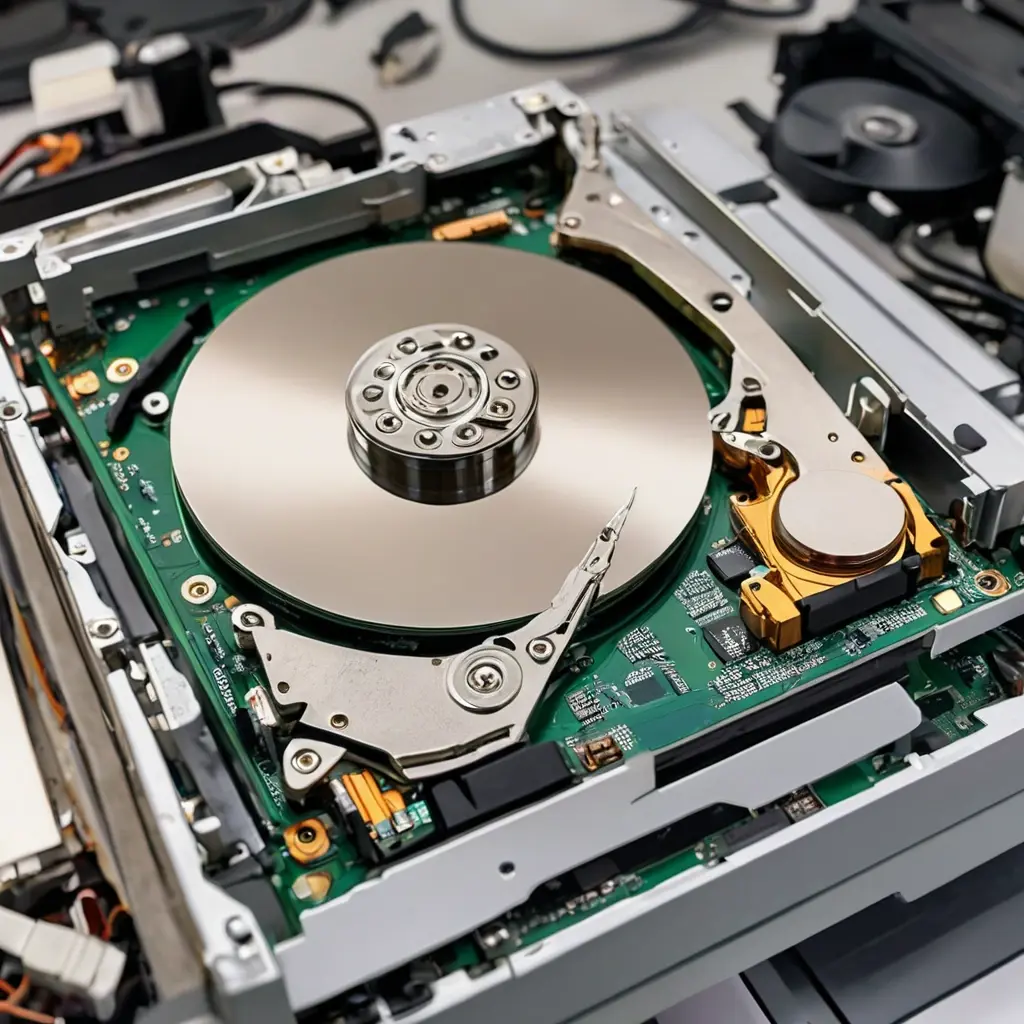
Скорость передачи данных у HDD ограничена механикой: вращающимися пластинами и движущейся головкой. В итоге типичный жесткий диск читает и записывает с 80–150 МБ/с, а время доступа к файлу достигает 10–15 мс. Это становится узким местом — особенно при загрузке операционной системы и запуске программ, где идут тысячи мелких операций чтения.
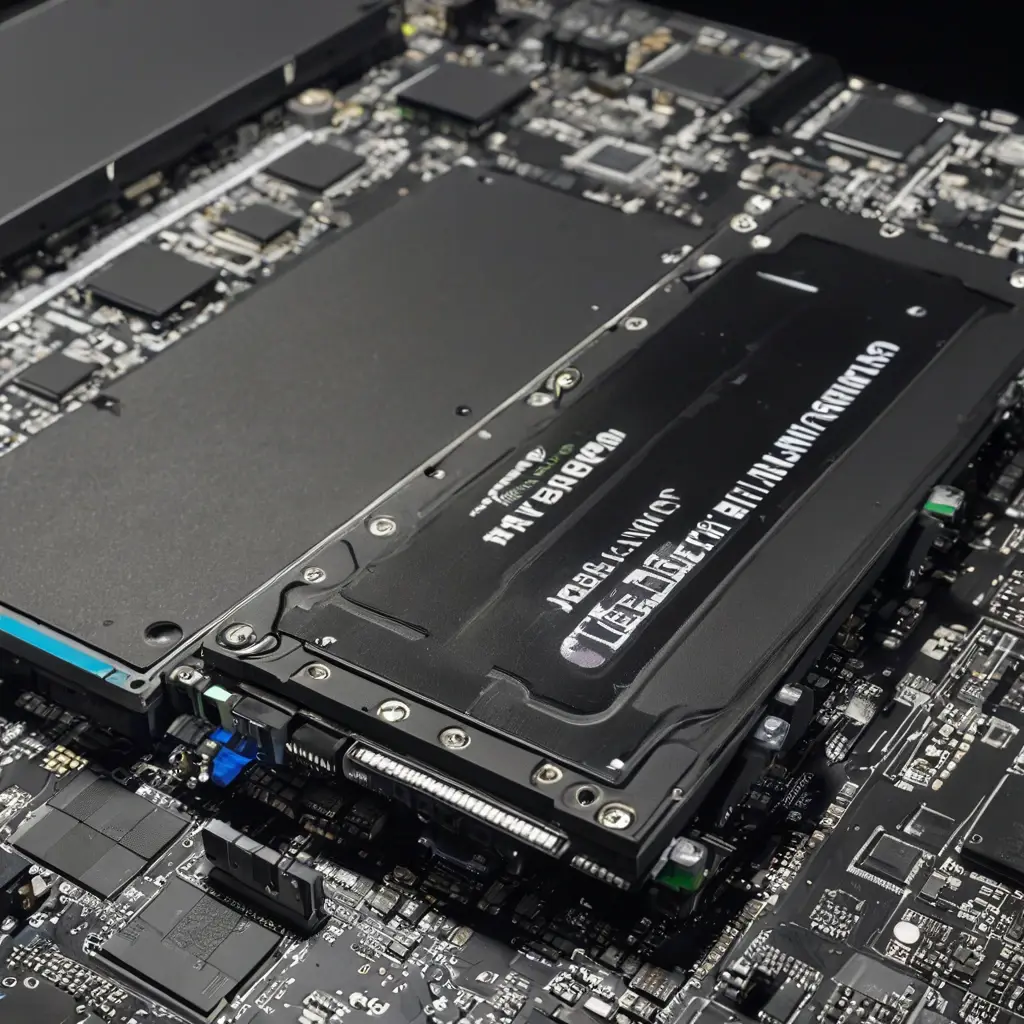
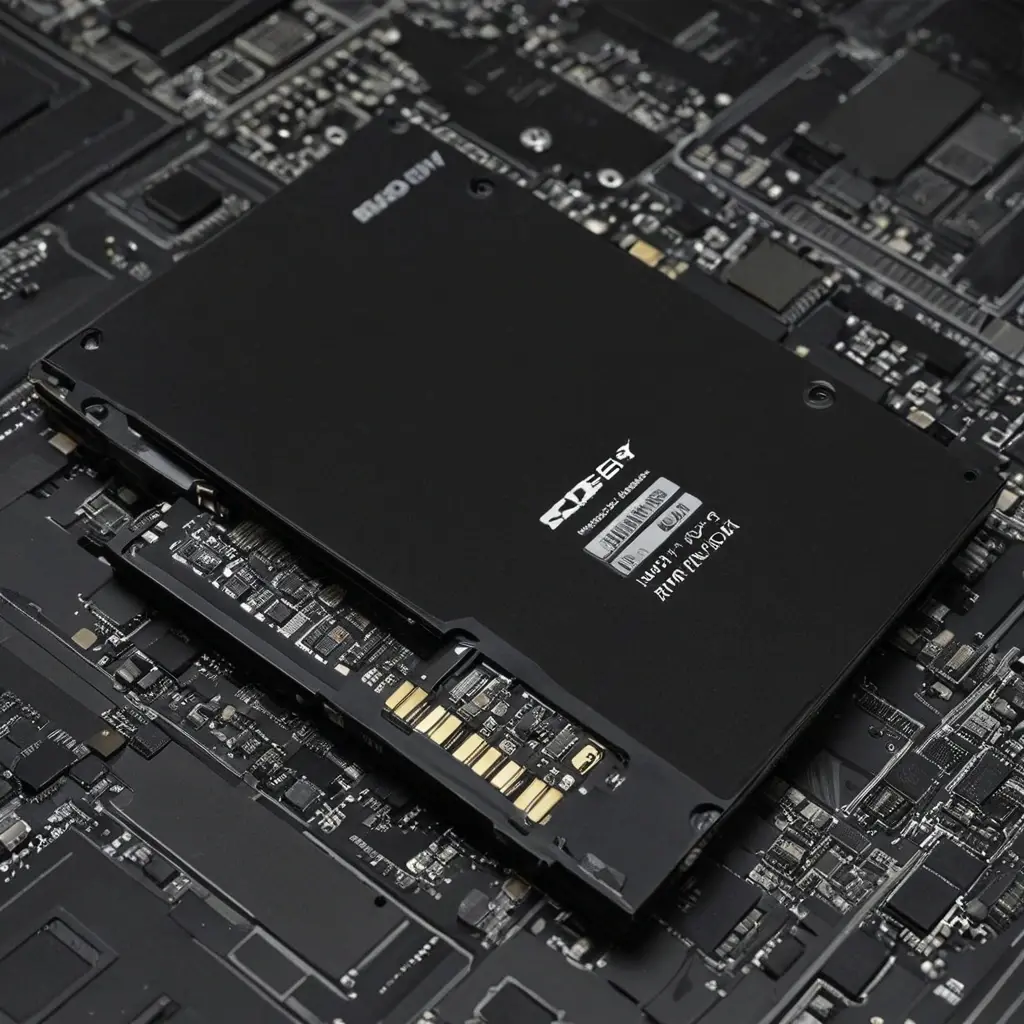
Для сравнения, SATA SSD обеспечивают скорость 400–550 МБ/с и время доступа около 0,1 мс, а современные NVMe SSD — до 3000 и более МБ/с. Результат — мгновенный запуск, ускоренные загрузки и общая отзывчивость системы.
Шаг за шагом: как провести апгрейд HDD на SSD
- Проверка совместимости
Убедитесь, что ваш компьютер поддерживает SSD нужного типа: SATA (чаще встречается на старых ПК и ноутбуках) или NVMe M.2 (для новых моделей). Для ноутбуков уточните габариты и интерфейс диска. - Выбор SSD
Оптимально брать объем хотя бы в 2 раза больше текущего заполненного места на HDD — это позволяет избежать дефицита и увеличить срок службы диска. Среди бюджетных и надежных брендов — Crucial, Samsung, Kingston, WD. Цены на SATA SSD 500 ГБ стартуют примерно от 2500 рублей. - Резервное копирование данных
Перед переносом системы сделайте полное резервное копирование или снимок диска с помощью программ-клонеров (например, Macrium Reflect, Acronis True Image). Это убережет от потери информации в случае сбоя. - Клонирование или чистая установка
Для быстрого перехода можно клонировать систему с HDD на SSD через USB-адаптер или напрямую, затем просто заменить диски местами. Альтернативный способ — полная переустановка Windows и программ заново, что иногда рекомендуют для максимальной стабильности. - Установка и настройка
После замены накопителя войдите в BIOS/UEFI и проверьте приоритет загрузки, убедитесь, что система стартует с SSD. В Windows включите оптимизации для SSD — отключение дефрагментации, включение TRIM.
Распространённые мифы, которые мешают решиться на апгрейд
- SSD быстро изнашивается и быстро выходит из строя. Современные твердотельные накопители рассчитаны на сотни терабайт записи, что при обычном использовании вырабатывается не менее чем за 5-10 лет; для домашнего ПК это практически пожизненный срок. Регулярное резервное копирование помогает избежать проблем.
- Замена HDD на SSD бесполезна, если у компьютера слабый процессор или мало ОЗУ. SSD заметно влияет на объём операций чтения/записи, особенно на загрузку ОС и файлов — это первое «ускорение», которое ощущается всеми. Даже на бюджетных ПК апгрейд даст ощутимый прирост в скорости.
Точная цифра экономии времени и денег
Замена HDD на SSD обычно сокращает время загрузки Windows с 60–90 секунд до 10–20 секунд. Запуск браузера и офисных приложений также происходит в 2–5 раз быстрее. При цене SSD около 3000-4000 рублей и экономии даже 20 минут в день уже через месяц это работает как вложение с высокой отдачей.
Таблица сравнения HDD и SSD – ключевые параметры
| Параметр | HDD | SATA SSD | NVMe SSD |
|---|---|---|---|
| Скорость чтения | 80–150 МБ/с | 400–550 МБ/с | 1500–3500 МБ/с |
| Время доступа | 10–15 мс | 0,1 мс | 0,03–0,1 мс |
| Надежность (TBW) | Средняя, механика | От 150 до 600 ТБ записи | От 300 до 1200 ТБ записи |
| Цена за 1 ГБ | Низкая | Средняя | Выше |
| Энергопотребление | Высокое | Низкое | Минимальное |
Типичные кейсы из практики
- Пользователь среднего уровня: Ноутбук 5-летней давности. Замена HDD на SATA SSD дала прирост в скорости загрузки до 5 раз, улучшила отзывчивость интерфейса, и стоимость апгрейда составила около 3000 рублей. Итог — отложенная покупка нового ноутбука на 2 года.
- Игровой энтузиаст: Замена SATA HDD на NVMe SSD ускорила загрузку игр, снизила время ожидания в лобби и сделала систему комфортнее в работе, несмотря на бюджетный процессор. При этом SSD использовался и для монтажа видео — прирост скорости работы приложений был заметен.
- Ошибка при апгрейде: Пользователь купил SSD на 120 ГБ без учета свободного места, попытался клонировать 500 ГБ Windows-диска, завершил сбоем. Вывод — всегда проверять объем используемого дискового пространства и выбирать SSD с запасом.
Что обязательно проверить и купить для успешного апгрейда
- Совместимость интерфейса (SATA или M.2 NVMe)
- Объем SSD с запасом минимум 50% от заполненного пространства HDD
- Набор для подключения SSD (USB-SATA адаптер, если потребуется клонирование)
- Утилиты для создания резервных копий и клонирования диска
- Отвертка для разбора корпуса (если ПК или ноутбук не имеют удобного доступа)
- Инструкции по настройке BIOS и оптимизации Windows под SSD
Идеальный план действий для замены HDD на SSD
- Оценить текущий диск: объем и свободное пространство, интерфейс подключения.
- Выбрать и приобрести SSD нужного формата и объема.
- Сделать резервную копию данных и системы.
- Клонировать систему на SSD или запланировать чистую установку ОС.
- Установить SSD в компьютер, проверить загрузку и работу системы.
- Настроить ОС для оптимальной работы с SSD (включить TRIM, отключить дефрагментацию).
- Проверить стабильность и скорость работы, сохранить резервные образы.
Замена HDD на SSD — это один из самых ощутимых и экономичных апгрейдов, который существенно улучшит производительность компьютера, продлит срок службы устройства и повысит комфорт пользователя.
Установка SSD сегодня — разумный шаг для тех, кто хочет быстро и с минимальными вложениями оживить старый ПК или ноутбук. Следуя пошаговой инструкции и избегая типичных ошибок, можно существенно сэкономить время на загрузке и работе приложений, повысить надежность хранения данных и получить ощутимый прирост скорости без полной замены компьютера. Начать стоит уже сейчас — это дешевле и эффективнее, чем многие другие улучшения.
Если статья помогла разобраться — сохраните ее для быстрого доступа, поделитесь с друзьями или задайте вопросы в комментариях для уточнения важных деталей.