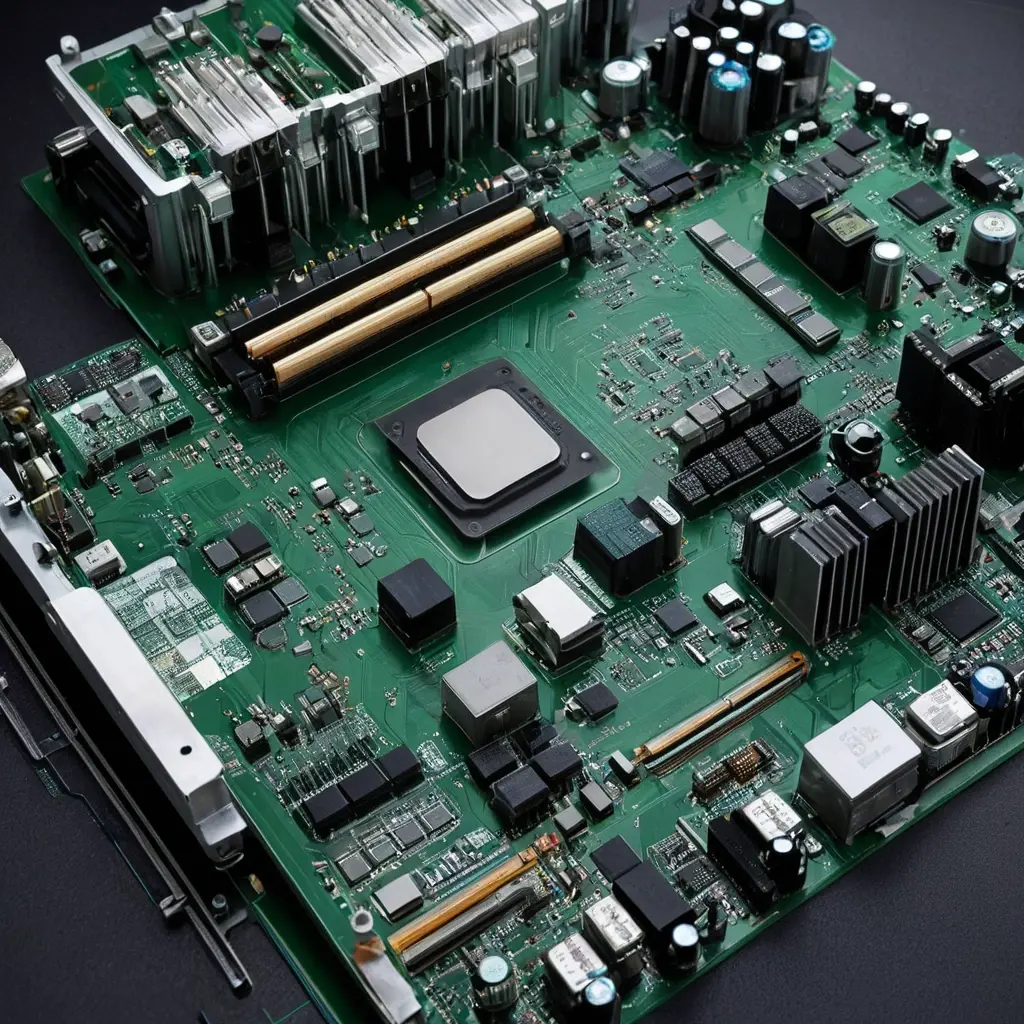
Медленная работа компьютера часто связана с неправильно настроенным или перегруженным процессором. Пользователь сталкивается с долгой загрузкой программ, «подвисаниями» и общей потерей производительности. В итоге хочется достичь плавной и быстрой работы системы без дорогостоящих апгрейдов. На самом деле существуют конкретные шаги и методики, которые помогут оптимизировать процессор — снизить нагрузку, улучшить управление ресурсами и повысить отклик системы. Это реально, если действовать осознанно и системно.
В этой статье собраны многоуровневые инструкции для настройки процессора и системы в целом, чтобы извлечь максимум из вашего железа. Читатель получит четкий план действий, избежит часто встречающихся ошибок и поймёт, какие инструменты действительно работают, а какие — переоценены. Это поможет сэкономить время, деньги и нервы.
Опыт позволяет выделить ключевые методы, которые изменят работу процессора к лучшему без лишних затрат.
Почему процессор может работать медленно: основные причины
Процессор — центральный элемент системы, и от его загрузки напрямую зависит скорость работы. Некоторые причины снижения быстродействия:
- Нагрузка от фоновых или тяжелых программ, которые съедают большую часть ресурсов.
- Слишком высокая температура, приводящая к троттлингу — снижению частоты процессора для защиты от перегрева.
- Слабая оптимизация ОС — множество служб, которые запускаются автоматически и занимают ресурсы.
- Старые или неактуальные драйвера, которые неэффективно взаимодействуют с процессором.
- Низкое качество настройки BIOS/UEFI по умолчанию, где стоят консервативные ограничения на работу CPU.
- Вредоносное ПО, скрытое в системе, которое использует процессор для своих задач.
Пошаговые решения для оптимизации процессора
1. Очистите систему от ненужных программ и автозагрузок
Отсутствие контроля над автозагрузкой — одна из частых причин излишней нагрузки. Действуйте так:
- Откройте диспетчер задач (Ctrl+Shift+Esc) и перейдите во вкладку «Автозагрузка».
- Отключите ненужные программы, которые не влияют на работу системы.
- Удалите из системы программы, которыми не пользуетесь, через «Программы и компоненты».
Это снижает общий процент использования CPU, освобождая мощность для нужных задач.
2. Контролируйте температуру процессора
Для этого используйте бесплатные утилиты, например, HWMonitor или Core Temp. Идеальная рабочая температура под нагрузкой — до 70°C. Если она выше, выполните следующие шаги:
- Почистите компьютер от пыли внутри корпуса и на кулерах (стоимость баллончика со сжатым воздухом — около 300 рублей).
- Замените термопасту на процессоре (стоимость термопасты — от 150 рублей, если делать самостоятельно).
- Обеспечьте хорошее охлаждение — улучшите вентиляцию или купите дополнительный корпусной вентилятор за 500–1000 рублей.
3. Обновите драйвера и систему
Низкая производительность из-за старых драйверов — популярная проблема. Для оптимальной работы:
- Скачайте свежие драйвера для процессора с сайта производителя (Intel, AMD).
- Обновите Windows через «Центр обновления» до последних стабильных версий.
4. Настройте план электропитания
Обычно стоит режим «Сбалансированный», но для повышения быстродействия переключитесь на «Высокая производительность». Действия:
- Откройте «Панель управления» → «Электропитание».
- Выберите «Высокая производительность» (если нет — создайте новый план).
- Перезагрузите компьютер для вступления изменений в силу.
5. Проверьте процесс на наличие вирусов и майнеров
Обязательно используйте надежный антивирус или сканер, например, бесплатный Malwarebytes. Заразившийся CPU снижает производительность до минимума.
6. Тонкая настройка BIOS/UEFI
Реально влияет на работу процессора:
- Отключите ненужные интегрированные устройства.
- Включите профиль XMP для оперативной памяти — это снижает задержки и увеличивает скорость обмена с CPU.
- Если вы уверены, можно аккуратно разогнать процессор (увеличить частоту), но это рискованно и требует контроля температуры.
Развенчание мифов об оптимизации работы процессора
Миф 1: Разгон процессора — единственный способ увеличить быстродействие. На самом деле разгон помогает не всегда, особенно на ноутбуках и бюджетных системах. Без хорошего охлаждения процессор будет троттлить и перегреваться.
Миф 2: Частая чистка реестра значительно ускорит работу CPU. Чистка реестра в большинстве случаев не дает заметного прироста производительности, зато может привести к ошибкам. Гораздо важнее контролировать запущенные процессы и фоновые приложения.
Сравнение популярных инструментов и методов для оптимизации процессора
| Метод / Инструмент | Преимущества | Ограничения |
|---|---|---|
| Отключение автозагрузки | Уменьшает нагрузку без затрат, просто в реализации | Требует контроля, можно случайно отключить важные службы |
| Система охлаждения (чистка и добавление вентиляторов) | Снижает температуру, предотвращает троттлинг | Требует времени и иногда денег, подходит не всем |
| Обновление драйверов и системы | Устраняет узкие места, улучшает совместимость | Нужно регулярно повторять, может вызвать ошибки несовместимости |
| Настройка BIOS и разгон | Позволяет увеличить мощность процессора | Риск перегрева и повреждения, не для новичков |
Практические истории пользователей
Кейс 1: Ноутбук «подвисал» при запуске браузера
Проблема оказалась в множестве автозагружаемых программ (Skype, Dropbox, антивирусы). После отключения лишних приложений и чистки пыли в системе нормальная работа возобновилась. Таким образом удалось сохранить устройство без лишних затрат.
Кейс 2: Системный блок перегревался и снижал мощность
Пользователь не менял термопасту с момента покупки. После замены термопасты и установки дополнительного вентилятора температура упала с 85°C до 60°C, и процессор начал работать стабильно без «подвисаний».
Кейс 3: Медленная работа Windows после обновления
Обновление драйверов видеокарты и процессора привело к резкому улучшению отзывчивости системы. Оказалось, что при установке ОС драйверы были устаревшие, что создавало узкие места в работе.
Что нужно сделать чтобы оптимизировать процессор
- Отключить ненужные программы из автозагрузки.
- Проверить и снизить температуру процессора (чистка, термопаста, вентиляторы).
- Обновить драйвера и операционную систему.
- Переключить план электропитания на «Высокая производительность».
- Проверить ПК на вирусы и вредоносное ПО.
- Настроить BIOS/UEFI: включить XMP, отключить ненужные функции.
- При необходимости и опыте — аккуратно попробовать разгон с контролем температуры.
Идеальный план действий на неделю для повышения быстродействия процессора
- День 1: Анализ загрузки процессора — используйте Диспетчер задач, записывайте программы с высокой нагрузкой.
- День 2: Очистка автозагрузки и удаление ненужных программ.
- День 3: Проверка температуры процессора, чистка системы, замена термопасты (если возможно).
- День 4: Обновление драйверов и системы.
- День 5: Настройка плана электропитания, оптимизация BIOS.
- День 6: Проверка на вирусы и удаление вредоносного ПО.
- День 7: Тестирование производительности с помощью бенчмарков или повседневных задач; корректировки по результатам.
Регулярное обслуживание и правильная оптимизация процессора позволят значительно повысить скорость работы системы без дорогостоящей модернизации.
Оптимизировать работу процессора реально, если системно и последовательно применять проверенные шаги. Следуйте рекомендациям, не торопитесь с экстремальными методами и регулярно контролируйте состояние вашего ПК. Это позволит сделать работу комфортнее, а оборудование — служить дольше.
Если статья была полезна, сохраните её, поделитесь с друзьями и задавайте вопросы — профессиональная помощь всегда под рукой.
