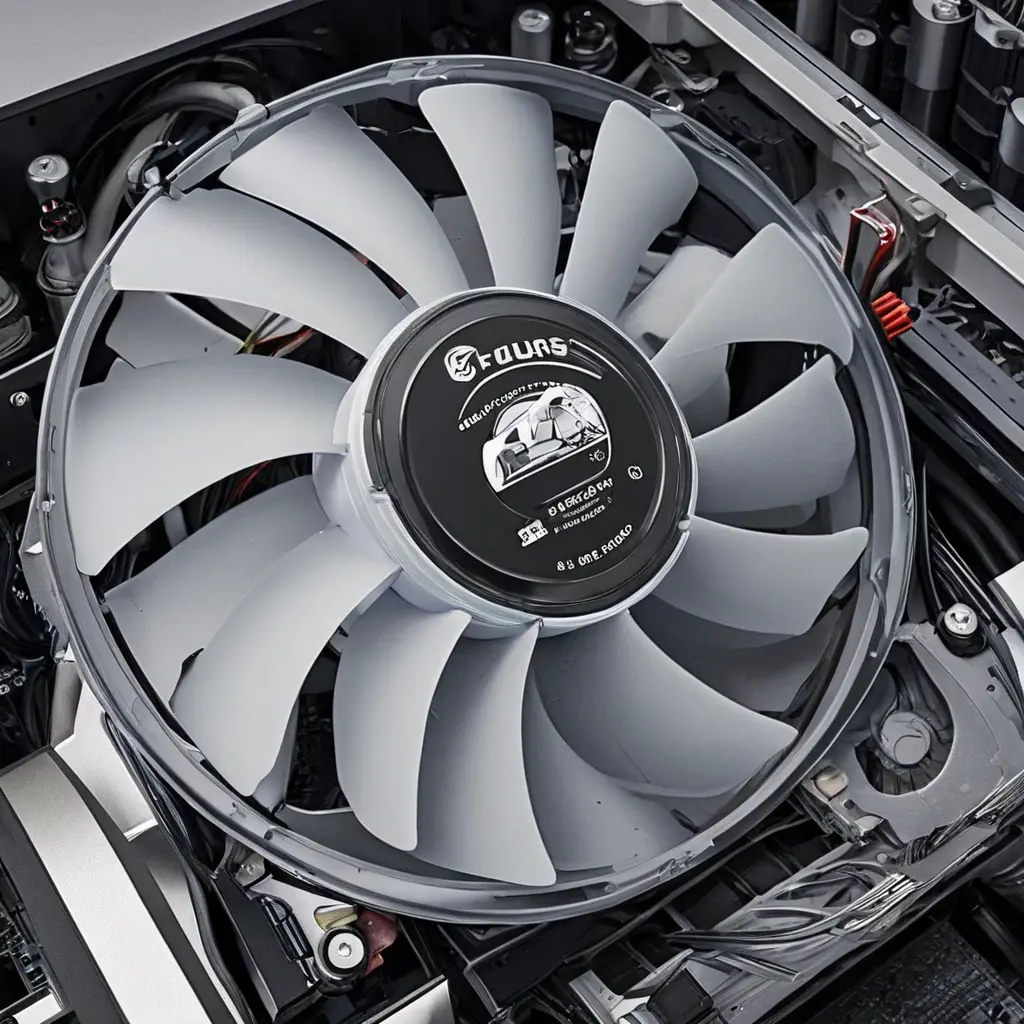
Для многих владельцев ПК оптимальное охлаждение — одна из самых насущных задач. Жар внутри корпуса снижает производительность и сокращает срок службы компонентов, а шум от некачественного вентилятора становится постоянным раздражителем. Добавление дополнительных вентиляторов — проверенный способ улучшить циркуляцию воздуха и поддерживать стабильную работу системы без перегрева. Однако неправильный выбор или установка могут сделать ситуацию хуже, а не лучше. Это руководство подробно расскажет, как избежать таких ошибок, подобрать подходящие вентиляторы и правильно их установить, чтобы тепло эффективно выводилось, а уровень шума оставался комфортным. Советы базируются на многолетнем опыте специалистов, проверенных методах и реальных примерах из практики.
Почему дополнительное охлаждение важно и когда оно действительно нужно
Стандартные вентиляторы в корпусе далеко не всегда обеспечивают оптимальный поток воздуха. Особенно в мощных сборках, где установлены мощные процессоры и видеокарты, стандартная вентиляция часто оказывается недостаточной.
При низком уровне охлаждения компоненты нагреваются, что приводит к снижению производительности из-за троттлинга, сокращению срока службы и повышению риска сбоев. Внешне это может проявляться в самопроизвольных перезагрузках, зависаниях или громком шуме от работающих на полную мощность кулеров.
Дополнительные вентиляторы смогут создать сбалансированный поток воздуха, который удалит горячий воздух и подаст свежий, помогая системе работать стабильнее и тише.
Как выбрать правильный вентилятор: ключевые параметры
Вентиляторы отличаются диаметром, уровнем шума, скоростью вращения (RPM), объемом воздушного потока (CFM) и типом подшипника. Лучшая покупка — оптимальный баланс этих параметров.
- Диаметр: Самые популярные — 120 мм и 140 мм. Большие вентиляторы при той же скорости вращения создают больший поток воздуха и работают тише.
- Скорость вращения (RPM): Чем выше, тем больше воздушный поток, но и больше шум. Оптимальный диапазон — 800-1500 RPM.
- Производительность (CFM): Объём воздуха, проходящего за минуту. Для корпусных вентиляторов 40-70 CFM обычно достаточно.
- Уровень шума: Измеряется в децибелах (дБ). Меньше 25 дБ — очень тихо, 30-35 дБ — средний уровень.
- Тип подшипника: Гидродинамические и магнитные подшипники долговечнее и тише, чем втулочные.
Популярные мифы о корпусных вентиляторах
Миф 1: Чем больше вентиляторов, тем лучше охлаждение. Это не всегда так. Неправильная установка или избыточное количество вентиляторов могут создавать турбулентность и ухудшать поток воздуха.
Миф 2: Все вентиляторы одинаковы и interchangeable. Нет, разные модели имеют разный профиль воздушного потока и уровень шума. Важно учитывать задачи и места установки.
Пошаговая инструкция по выбору и установке корпусных вентиляторов
Шаг 1. Определите потребности вашей системы
Оцените температуру процессора и видеокарты в простое и нагрузке. Если температура превышает оптимальные значения (обычно 70-80°С для CPU и GPU), дополнительное охлаждение будет полезным.
Посмотрите на текущую конфигурацию корпуса: сколько вентиляторов установлено, есть ли возможность добавить новые.
Шаг 2. Выберите тип и размер вентиляторов
Для корпуса обычно подходит 120 мм вентилятор — универсальный и с хорошим балансом параметров. Если корпус позволяет — 140 мм будет работать тише при том же потоке воздуха.
Шаг 3. Определите количество дополнительных вентиляторов
Рекомендуется поддерживать баланс между вентиляторами на вдув и выдув. Например, если есть один вентилятор на впуск, то добавляйте один на выпуск. Избыточное количество вентиляторов не улучшит ситуацию и может увеличить уровень шума.
Шаг 4. Приобретайте вентиляторы от надежных брендов
- Noctua — бесшумные, долговечные, но дороже.
- Be Quiet! — тихие, качественные модели.
- Corsair и Arctic — хорошее соотношение цены и качества.
Цена за качественный вентилятор 120 мм обычно варьируется в районе 1000-2500 рублей.
Шаг 5. Устанавливайте вентиляторы правильно
Убедитесь, что вентиляторы направлены так, чтобы создавался оптимальный воздушный поток: передние — на вдув, задние и верхние — на выдув.
Используйте крепления, не перетягивайте винты, чтобы не повредить корпус и не вызвать вибрации.
Подключайте вентиляторы к материнской плате или через контроллер, если имеется возможность регулировки оборотов.
Шаг 6. Проверяйте температуру и шум после установки
Используйте программы мониторинга (например HWMonitor, SpeedFan) для контроля температуры и уровня шума. Если вентиляторы слишком шумные — попробуйте снизить обороты через BIOS или ПО.
Таблица сравнения корпусных вентиляторов
| Модель | Диаметр | Макс. скорость (RPM) | Воздушный поток (CFM) | Уровень шума (дБ) | Тип подшипника | Средняя цена (руб.) |
|---|---|---|---|---|---|---|
| Noctua NF-P12 | 120 мм | 1200 | 54.9 | 22.4 | Гидродинамический | 2200 |
| Be Quiet! Pure Wings 2 | 120 мм | 1500 | 51.4 | 19.2 | Гидродинамический | 1300 |
| Corsair AF140 | 140 мм | 1200 | 52.19 | 25 | Втулочный | 1700 |
| Arctic F12 PWM | 120 мм | 1350 | 54.3 | 22.5 | Гидродинамический | 900 |
Реальные случаи из практики
Кейс 1: Пользователь с бюджетным игровым ПК жаловался на перегрев видеокарты и частые зависания. После установки одного дополнительного вентилятора на выдув сзади корпуса и замены штатного вентилятора блока питания на более тихий с гидродинамическим подшипником температура снизилась на 7-10°C, а система стала работать стабильно и тише.
Кейс 2: Владелец мощной рабочей станции с несколькими видеокартами испытывал перебои из-за перегрева. Он купил четыре вентилятора, но установил их все на вдув спереди, забыв про выдув. Это вызвало повышение шума и слабую циркуляцию воздуха. После перенастройки (два вентилятора на вдув, два — на выдув) удалось достичь баланса, повысив стабильность и снизив шум.
Быстрый чек-лист для выбора и установки вентиляторов
- Проверьте текущие температуры CPU и GPU
- Определите размеры и количество возможных точек установки в корпусе
- Выберите вентиляторы с учетом диаметра, шума и производительности
- Поддерживайте баланс между вентиляторами на вдув и выдув
- Установите вентиляторы в правильном направлении
- Подключите вентиляторы к контроллеру или материнской плате для регулировки скорости
- Проверьте температуру и шум после установки и отрегулируйте при необходимости
Идеальный план действий для установки дополнительных вентиляторов
- День 1: Измерьте текущие температуры, изучите схему корпуса, определите точки для установки вентиляторов и решите, сколько нужно.
- День 2: Приобретите вентиляторы, учитывая советы по выбору моделей и параметров.
- День 3: Демонтируйте корпус, установите вентиляторы в нужных местах и подключите к материнской плате или контроллеру.
- День 4: Проверьте работу системы, температуру и уровень шума, при необходимости настроьте обороты.
Правильно выбранные и грамотно установленные корпусные вентиляторы способны значительно повысить стабильность работы и продлить срок службы компьютера, при этом не создавая дополнительного дискомфорта от шума.
Оптимальное охлаждение — это не просто больше вентиляторов, а сбалансированный, продуманный подход, позволяющий эффективно управлять температурой и звуком. Следуйте рекомендациям и наслаждайтесь производительностью своей системы без лишних забот.
Если статья оказалась полезной, сохраните ее, поделитесь с друзьями или задайте вопросы — эксперты всегда готовы помочь подобрать оптимальное решение.