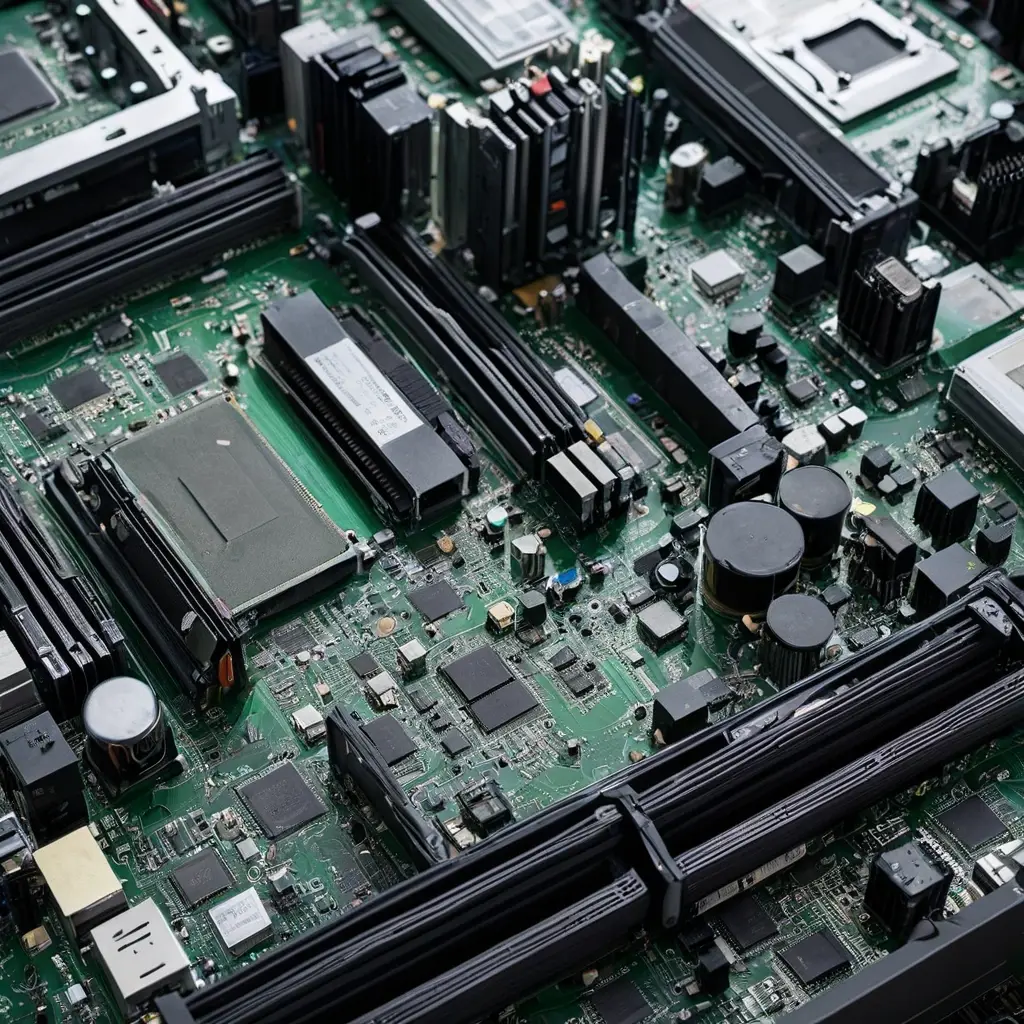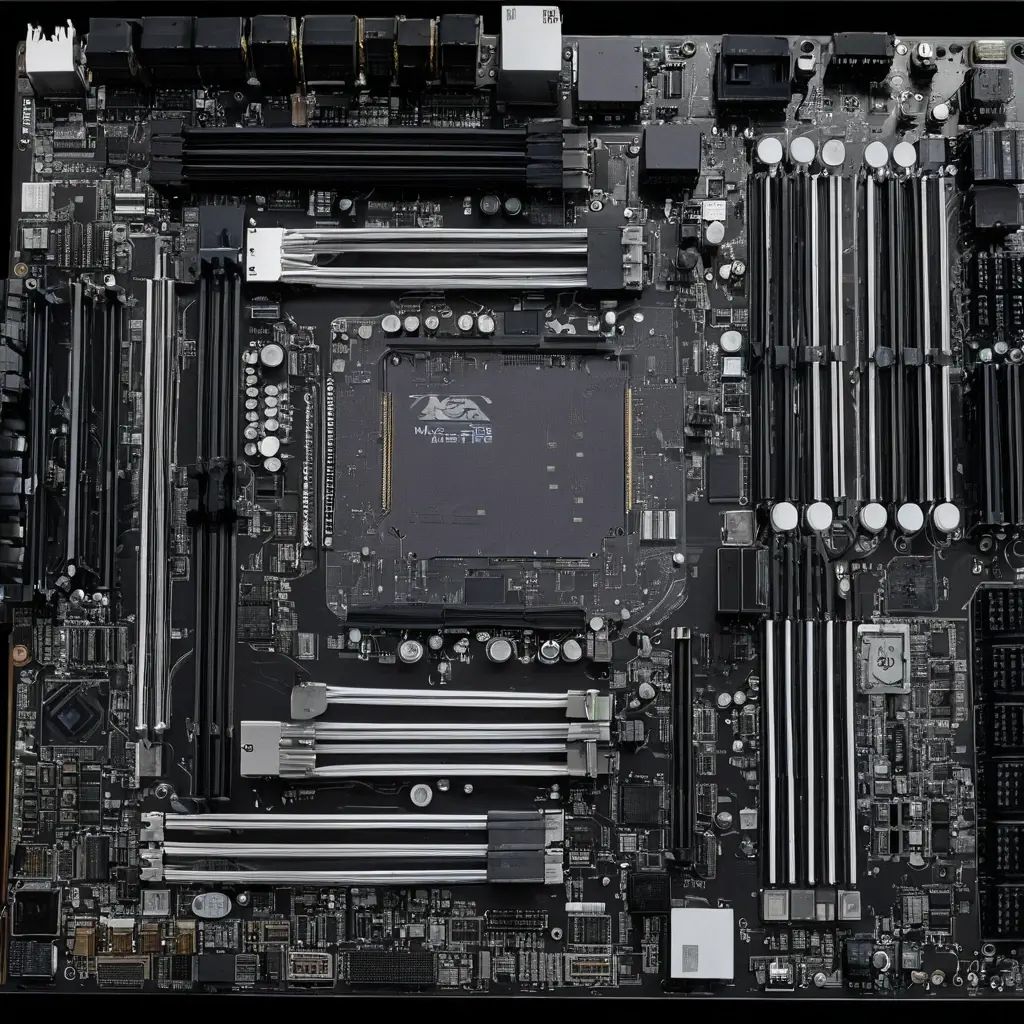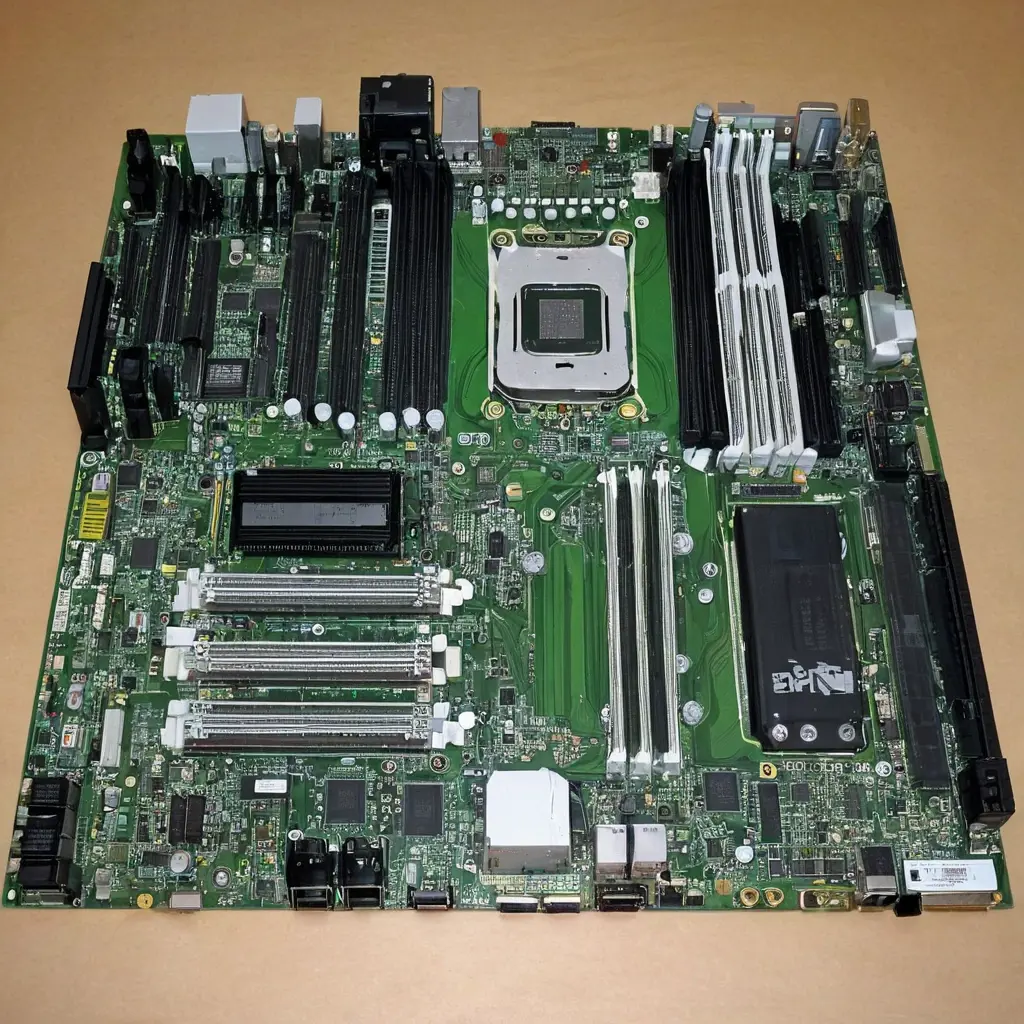
Обновление прошивки материнской платы — важный этап обслуживания ПК, часто вызывающий вопросы и опасения. Часто пользователи сталкиваются с трудностями: от непонятных инструкций до риска необратимых ошибок. Цель — обеспечить стабильную и быструю работу системы, исправить несовместимости с новыми комплектующими или устранить баги, не потеряв при этом данные и нервы. Качественное обновление повышает производительность и совместимость, помогает избежать сбоев и расширить функционал. В этом руководстве рассказывается, как безопасно и эффективно прошить материнскую плату, какие ошибки избегать и на что обратить внимание, чтобы процедура прошла без сбоев. Опыт глубокого практического взаимодействия с разными брендами и моделями позволит пройти весь путь уверенно и с минимальным риском.
Почему обновление прошивки материнской платы — не просто формальность
В основе проблемы — сложность взаимодействия аппаратной и программной части. BIOS/UEFI прошивка отвечает за первичную инициализацию компонентов и важна для правильного запуска операционной системы. Новые версии прошивки нередко устраняют ошибки, добавляют поддержку новых процессоров, оперативной памяти, систем хранения и улучшений в безопасности. Однако неаккуратное обновление чревато «кирпичом» — полным выходом платы из строя, что приводит к дорогостоящему ремонту или замене.
Важная причина проблем — несовместимость старой версии прошивки с новыми комплектующими или системой, что сразу проявляется в неправильной работе ПК. Понимание, когда действительно нужна прошивка, а когда это лишнее и даже вредное действие, — ключ к сохранению стабильности.
Пошаговый алгоритм успешного обновления прошивки
- Определение модели и версии. Перед обновлением найдите точную модель материнской платы — она указана на самой плате, в документации или в BIOS (раздел System Information). Запишите текущую версию прошивки.
- Загрузка прошивки. Перейдите на официальный сайт производителя (ASUS, MSI, Gigabyte, ASRock и др.), найдите ваш продукт и скачайте последнюю рекомендованную версию BIOS. Никогда не используйте непроверенные источники — это риск вируса и несовместимости.
- Подготовка флешки. Отформатируйте USB-накопитель в FAT32, скопируйте туда скачанные файлы. Это самый распространённый формат, поддерживаемый утилитами прошивки.
- Резервное копирование. Создайте резервную копию важных файлов и, если возможно, текущей версии BIOS через специализированные программы производителя.
- Установка стабильного питания. Подключите ПК через сетевой фильтр или ИБП, исключите риск отключения электричества — неожиданное прерывание в процессе обновления уничтожит прошивку.
- Запуск утилиты обновления BIOS. Как правило, это встроенная в UEFI функция “EZ Flash”, “Q-Flash” и т.п. Следуйте инструкции на экране, выберите файл прошивки с флешки и запустите процесс.
- Не выключайте и не перезагружайте систему до завершения процесса. По окончании ПК обычно сам перезагружается.
- Проверка успешности. После перезагрузки войдите в BIOS, убедитесь в обновлении версии и настройках. При необходимости восстановите пользовательские параметры, например, частоты оперативной памяти или приоритет загрузки.
- Мониторинг. В течение 1-2 дней следите за стабильностью системы — перезагрузки, ошибки загрузки или нестабильность могут говорить о проблемах с прошивкой.
Распространённые мифы об обновлении BIOS
Миф №1: «Прошивку обновлять нужно всегда, чтобы было лучше». Это не всегда необходимо. Если система работает стабильно, обновлять BIOS часто бессмысленно и потенциально опасно. Производители рекомендуют обновления, чтобы решить конкретные проблемы или расширить поддержку.
Миф №2: «Прошивка — сложная и рискованная процедура, лучше доверить сервису». Современные утилиты делают процесс достаточно безопасным и интуитивным. При соблюдении инструкции пользователь вполне способен провести обновление самостоятельно, сэкономив время и деньги.
Практические рекомендации и выбор способов обновления
Существуют основные методы обновления BIOS:
- Через встроенную UEFI утилиту — наиболее универсальный и безопасный способ
- С помощью Windows-приложений от производителя — подойдёт, если ОС стабильна
- Флешка с DOS-утилитой — устаревший метод, пригоден при проблемах с ОС
Рекомендуется первый способ как самый интуитивный и надежный. Для него потребуется UEFI последней версии, USB-накопитель FAT32 и файл прошивки. Среднее время обновления — 3-5 минут.
| Метод | Поддержка | Сложность | Риск ошибок |
|---|---|---|---|
| Встроенная UEFI утилита | Все современные платы | Низкая | Низкий при соблюдении инструкции |
| Windows-утилита производителя | Платформозависимо | Средняя | Средний — возможны конфликты ОС |
| DOS-утилита с флешки | Старые платы | Высокая | Высокий без опыта |
Реальные кейсы: ошибки и успехи
- Ошибка из-за отключения питания: пользователь начал обновление BIOS без ИБП, электричество пропало — плата “заблокировалась”. После обращения в сервис пришлось платить за перепрошивку через программатор.
- Успех при соблюдении инструкции: обновление от производителя Asus от старой версии 1204 до 1402 прошло мгновенно через EZ Flash, улучшена стабильность DDR4 памяти, ПК заработал без сбоев.
- Ошибка из-за скачивания неправильного файла: владелец MSI скачал прошивку не для своей модели — после попытки обновления BIOS перестал загружаться, помогла только полная перепрошивка программатором в сервисном центре.
Что нужно сделать и проверить перед обновлением BIOS
- Точно узнать модель и ревизию материнской платы
- Сделать резервное копирование текущей BIOS и важных данных
- Загрузить прошивку только с официального сайта производителя
- Форматировать USB флешку в FAT32 для чистоты процесса
- Подключить ПК к надежному источнику питания или ИБП
- Закрыть все приложения и отключить антивирус для избежания конфликтов
- Внимательно читать инструкции производителя
Идеальный план действий для обновления прошивки материнской платы
- Утро: Определить модель платы, текущую версию BIOS и скачать последнюю прошивку.
- День: Подготовить USB-флешку, сохранить резервные копии, проверить источник питания.
- Вечер: Перезагрузить ПК, войти в BIOS, запустить утилиту обновления, выбрать файл и начать процесс.
- После обновления: Проверить версию, восстановить настройки, перезагрузить и убедиться в работоспособности.
- В течение 2 дней: Мониторинг стабильности системы.
Обновление прошивки материнской платы — важная, но выполнимая задача, если идти по проверенному плану и не торопиться. Это инвестиция в стабильную работу и поддержку новых технологий, экономящая в будущем время и деньги.
Подходите внимательнее к выбору версии прошивки, соблюдайте последовательность действий, и результат не заставит себя ждать. Сохраните это руководство, чтобы быть уверенными на каждом шаге и поделитесь им с единомышленниками. Вопросы и уточнения помогут в комментариях – техническая грамотность всегда в цене.